
360压缩软件官方版
是360官方推出的免费解压缩软件,360压缩软件可以帮助你解压需要的压缩文件,支持的文件格式多样,解压压缩速度也是非常快的。不仅如此360压缩软件体积轻巧、兼容性好,能够帮用户检测压缩文件,发现一键删除,保障你的电脑安全。为大家带来高效便捷的使用体验。支持解压主流的rar、zip、7z、iso等多达37种压缩文件,大幅简化了传统软件的繁琐操作,还改进了超过20项的使用细节,拥有全新的界面。有需要的小伙伴快来华军软件园下载吧!
360压缩亮点
多格式支持
压缩:支持创建ZIP、7Z、TAR等格式的压缩包。
解压:可解压RAR、ZIP、7Z、ISO、GZ等50余种常见格式,兼容性广泛。
特色格式:支持解压加密的RAR5格式(需输入密码)。
智能压缩与优化
智能选择压缩算法:根据文件类型(如图片、文档、视频)自动匹配最佳压缩方式,平衡速度与压缩率。
分卷压缩:将大文件分割为多个小压缩包,便于传输或存储(如通过邮件发送或刻录光盘)。
压缩率调整:用户可手动选择“快速压缩”或“极限压缩”模式。
安全防护
木马扫描:解压前自动检测压缩包内是否包含病毒或恶意软件(依赖360安全引擎)。
密码保护:支持为压缩包设置密码,防止未经授权的访问。
加密算法:采用AES-256加密标准,确保数据安全性。
便捷操作
右键菜单集成:在文件资源管理器中右键点击文件/文件夹,可直接选择“添加到压缩包”或“解压到当前文件夹”。
拖放操作:支持将文件拖入压缩软件窗口快速添加或解压。
批量处理:可同时压缩或解压多个文件/文件夹,提升效率。
360压缩功能
高效压缩与解压
先进算法:采用高速压缩技术,支持多线程运算,显著提升大文件处理速度。例如,解压1GB文件最快仅需15秒,压缩速度比传统软件快40%以上。
智能识别:自动分析文件类型(如文档、图片、视频等),选择最优压缩方式,无需手动设置参数,简化操作流程。
高压缩率:压缩率高达70%以上,有效节省存储空间,同时保持文件质量。
安全防护
云安全引擎:内置360安全中心的病毒查杀功能,解压时自动检测木马、病毒等恶意程序,确保文件安全。
加密压缩:支持为压缩文件设置密码,防止隐私数据泄露,尤其适合传输敏感信息。
文件修复:提供修复工具,可尝试恢复损坏的压缩包,减少数据丢失风险。
兼容性与稳定性
多格式支持:原生支持ZIP、RAR等常见格式,同时能解压70余种文件类型(如7z、ISO等),覆盖用户日常需求。
跨系统兼容:兼容Windows XP至Windows 11全系统版本,运行稳定,减少崩溃或卡顿现象。
国产化适配:率先支持中标麒麟、银河麒麟等国产操作系统,以及龙芯、兆芯等CPU架构,满足多样化使用场景。
永久免费与无广告
零成本使用:承诺永久免费,无试用期、无功能限制,用户可长期放心使用。
界面简洁:无任何广告干扰,专注文件处理,提升用户体验。
360压缩使用方法
360压缩软件压缩文件的方法:
通过右键菜单压缩文件:
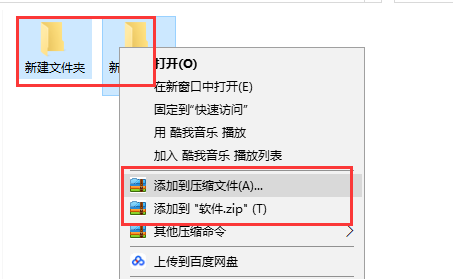
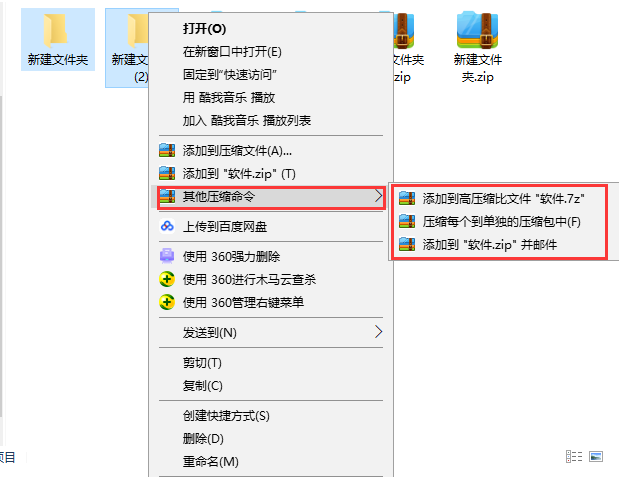
1、首先我们在本站下载安装好360压缩软件后,我们就可以在电脑上使用了,我们找到需要压缩的一个或者多个文件夹,选中后我们鼠标右键点击选中的文件,就会弹出菜单栏,如下图所示,在菜单栏中我们就可以看到有“添加到压缩文件”、“添加到xx.zip”以及其他压缩命令三个选项,一般我们常用的是前两个。
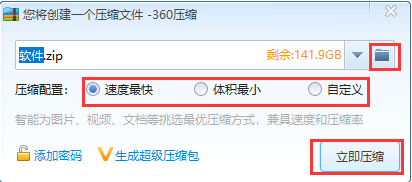
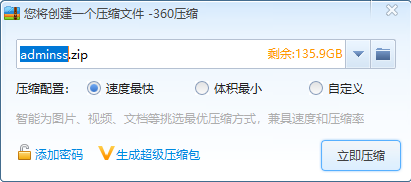
2、我们可以点击菜单栏中的“添加到压缩文件”选项,然后就可以进入到下图中的界面,我们可以设置压缩的名称、压缩配置以及压缩后的保存位置。我们设置完成后就可以点击立即压缩,你就可以在设置的保存位置找到压缩的文件。
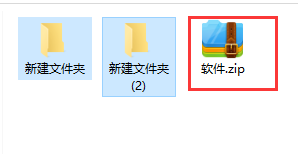
3、我们也可以点击菜单栏中的“添加到xx.zip”选项,然后就会自动进行压缩,压缩完成后在压缩文件的地方就会得到压缩完成的压缩包,如下图所示。
4、我们还可以点击菜单栏中的“其他压缩命令”选项,然后在该选项后方会出现三个选项,如下图所示,“添加到高压缩比文件xx.7z”选项是直接将文件压缩为7z格式的压缩包。“压缩每个到单独的压缩包中”这个选项是针对的是压缩多个文件,我们点击后它可以直接生成每个文件的压缩包。最后的“添加到xx.zip并邮件”选项则是直接压缩成zip格式后进入邮件页面进行邮件。
通过360压缩软件主界面压缩文件:
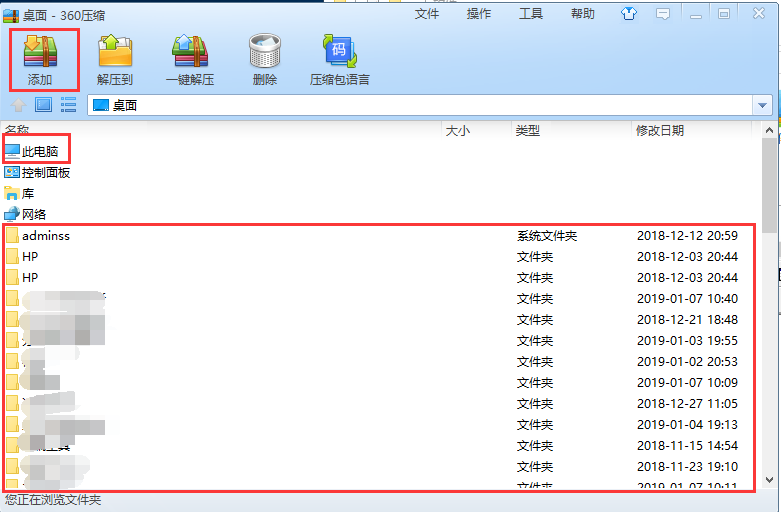
1、首先我们下载安装好360压缩软件后,我们在桌面上就可以找到软件的快捷方式,我们鼠标左键双击打开尽可以进入到360压缩软件主界面,如下图所示,我们选中自己要压缩的一个或者多个文件,选中后我们点击界面上方的添加进行下一步。
2、进入到创建压缩文件界面,我们可以设置压缩文件的名称、压缩配置、压缩完成后的保存位置,设置完成后我们点击立即压缩就可以完成压缩了。
360压缩软件解压文件的方法
通过右键菜单解压文件:
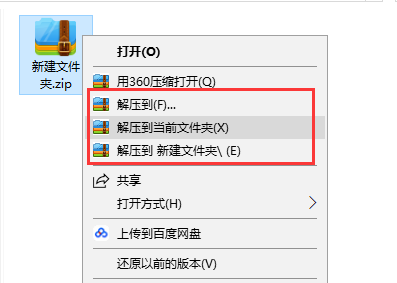
1、我们先选中需要解压的压缩包,然后鼠标右键点击在弹出的菜单栏中可以看到有“解压到”、“解压到当前文件夹”以及“解压到新建文件夹”三个选项,小编为你带来详细的介绍。
2、我们点击下单栏中的“解压到”选项,就会进入到下图中的界面,我们可以设置解压的保存位置以及其他的一些选项,如果你不了解,保持默认就可以,然后点击下方的立即解压就可以了。
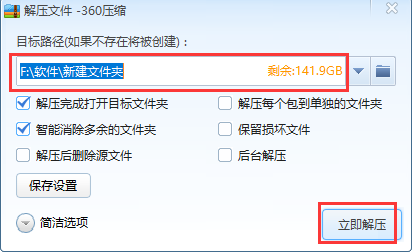
3、我们也可以点击菜单栏中的“解压到当前文件夹”选项,然后在压缩包所在的位置就会直接出先解压的文件,如下图所示,小编一般用的就是这个方法。
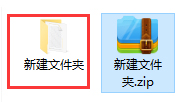
4、我们如果选择“解压到新建文件夹”选项,那么解压出来的文件会出现在一个新建文件夹中,也是很方便的。
通过360压缩软件主界面解压文件:
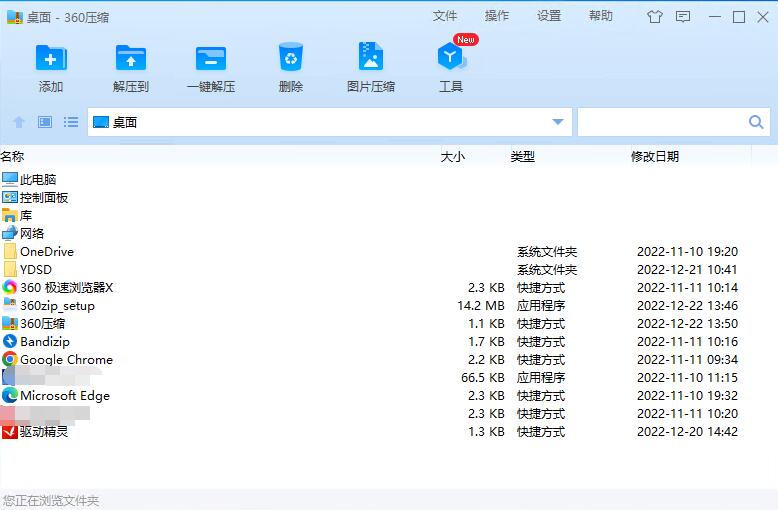
我们在桌面找到360压缩快捷方式双击打开进入到主界面,我们找到需要解压的压缩包,然后点击选中压缩包,在界面上方选择“解压到”或者“一件解压”选项,就可以将压缩的文件直接解压出来,我们点击“解压到”选项,然后会弹出解压狂,你可以选择解压文件的保存位置以及其他设置,完成后点击立即解压就可以了。如果选择“一件解压”选项,那么就会自动解压到压缩包所在的位置,非常方便。
如何给压缩包添加注释?
在压缩文件的过程中,当您面对【创建压缩文件】的界面时,点击【添加注释】选项,便能在随后出现的窗口中输入所需的注释内容。另外,您也可以在软件的主界面中,通过选择一个已存在的压缩包,接着点击菜单栏中的【操作】菜单下的【注释】功能,为该压缩文件附加相应的注释信息。
什么是自解压文件?
自解压文件是一种特殊的压缩文件格式,它允许用户无需借助外部解压工具即可自行执行解压操作。通过使用360压缩软件,您可以轻松地将文件转换成可执行的exe格式自解压文件。
如何对压缩包进行加密?
在压缩文件的过程中,当您进入【创建压缩文件】界面时,请点击【设置密码】按钮。
然后输入密码即可
如何分卷压缩?
在压缩文件的过程中,您将面临创建压缩文件的界面。在此界面,只需点击【压缩分卷大小】的下拉菜单,并输入一个适当的数值,即可完成压缩分卷的设置。
如何减少关联的右键菜单项
在360压缩软件的右上角菜单中,点击【工具】选项,随后选择【选项】。在随后打开的【设置】界面中,勾选【层叠右键关联菜单】,然后点击【确定】以确认设置。这样操作后,相关的右键菜单将被简化为单一选项。